


零、为什么要用Docker?
其实很简单,Docker容器化技术可以让你用一台什么都没有的服务器,快速配置好搭建网站需要的服务,如 MySQL、WordPress、PHP等,如果自己去配置那些,需要的技术储备要求就会更高,还可能遇到各种兼容性问题。本文旨在教会读者能快速搭建好一个WordPress网站,并进行一些基础的安全配置及备份设置。
一、搭建网站需要的能力
- 信息检索能力。
- 会简单的
Linux命令操作。 - 会
Docker的基础操作。 - 会写
Docker Compose内容。
二、搭建网站的具体步骤
- 服务器装
Docker,Docker-Compose(服务器系统不同安装方式不同,请自行检索安装方式)。 - 新建一个文件夹,自己命名,如创建blog文件夹
mkdir blog,进入blog文件夹里面cd blog,使用vim docker-compose.yml新建一个Docker-Compose文件(vim安装和使用请自行检索),并输入下面内容:
version: '3'
services:
  mysql:
    image: mysql:latest
    restart: always
    ports:
      - 3306:3306
    environment:
      MYSQL_ROOT_PASSWORD: "数据库root密码"
      MYSQL_DATABASE: "wordpress数据库名称"
    command: --default-authentication-plugin=mysql_native_password --lower-case-table-names=1
  wordpress:
    image: wordpress:latest
    depends_on:
      - mysql
    ports:
      - "你期望容器启动占据的服务器端口号":80
restart: always- 输入完成之后按
ESC,左下角出现冒号之后输入wq然后回车就保存成功了。 - 在当前文件夹下再执行
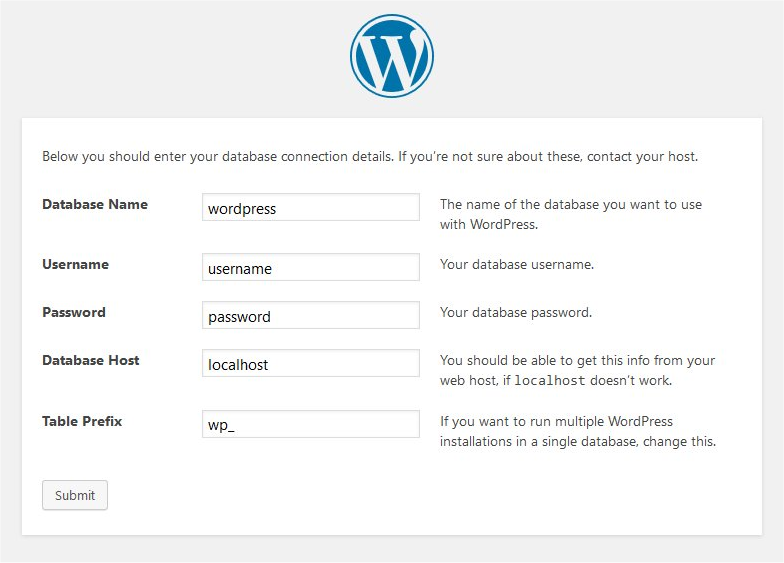
docker-compose up -d或者docker compose up -d取决于自己装的命令是哪个。 - 浏览器访问服务器ip,进入选择语言界面,选好后下一步进入配置页面,数据库名用上述的
"wordpress数据库名称",用户名是root,密码是"数据库root密码",数据库host填写服务器ip,表前缀自己想输什么输什么,点击提交之后检测配置。
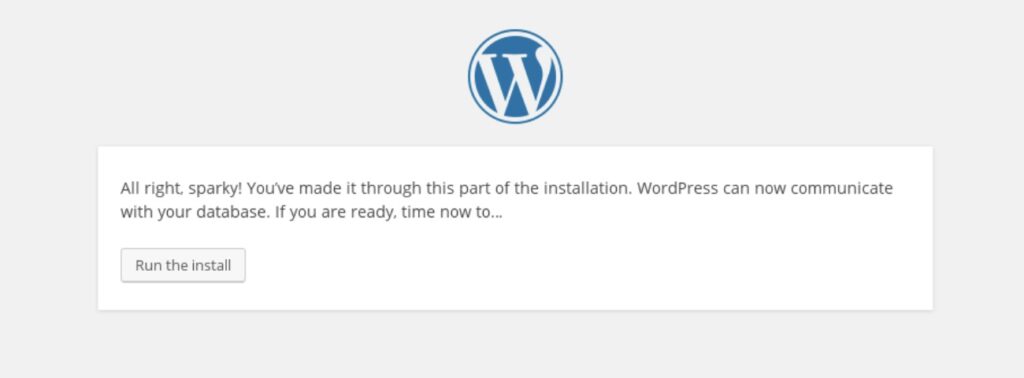
- 配置检测成功后进入安装页面,点击现在安装(如果出现数据库连接不上,确认防火墙是否开放数据库端口,配置的用户名密码是否和上述的
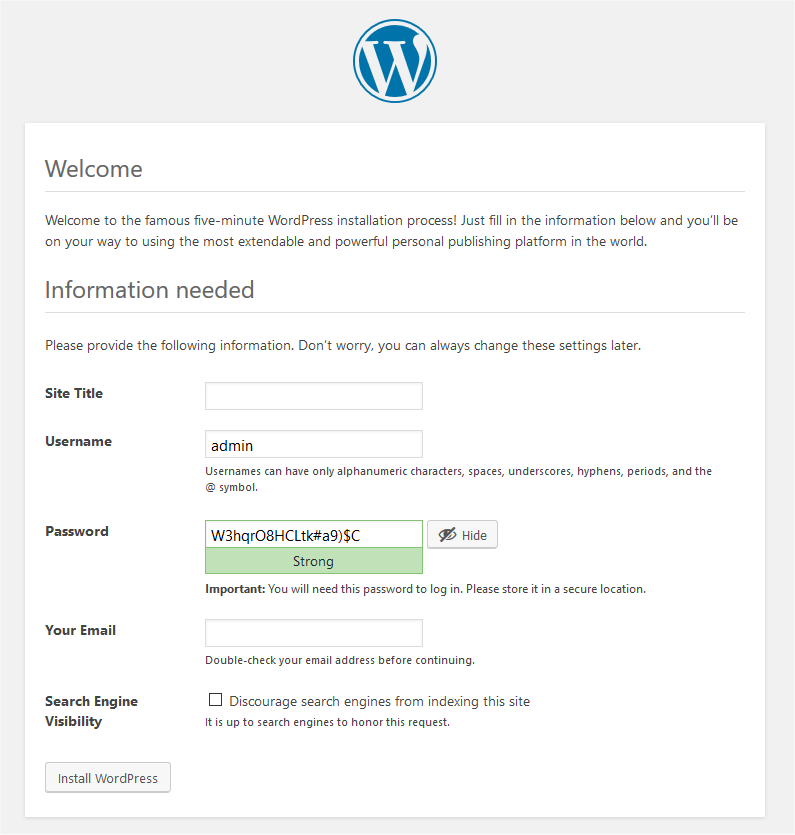
docker-compose.yml配置文件一样)。 - 安装成功会进入到配置网站标题、登录用户名、密码、邮箱的界面,输入后点击提交安装完毕。
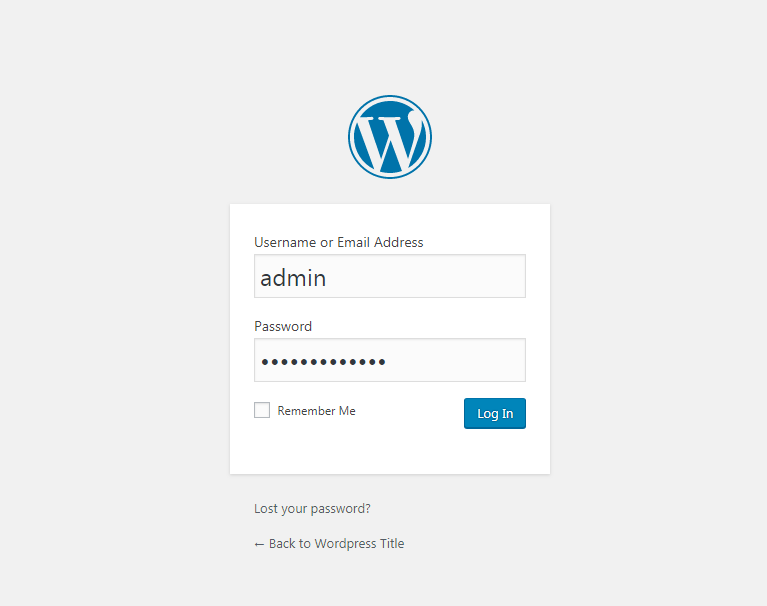
- 输入刚刚设置的账号密码进入后台。
三、安全问题
- WordPress因为没有密码错误输入次数限制,很容易被暴力破解账号密码,所以推荐
WPS Limit Login插件,这个插件可以设置密码输入错误之后多少时间内此ip禁止再次尝试登录。 - 暴力破解的前提是对方知道网站后台的登录地址,所以最好也隐藏掉登录地址,用
WPS Hide Login插件可以自定义后台登录地址。 - 数据库安全,添加ip访问白名单只允许指定ip访问,还可以新增数据库用户,网站用自己新建的用户来访问,最好不要用默认的root。
- 数据安全和备份,用
UpdraftPlus插件,免费版就行,可以定时自动备份到本地、谷歌硬盘等。
四、其他插件推荐
Advanced Editor Tools增强编辑器,能让文章编写更顺畅(ps:不知道这个东西怎么插入代码块,目前站长插入代码块是切换成块编辑模式插入的)。File Renaming on upload上传文件自动重命名,避免重复文件名带来的各种问题。
五、其他
- 上传主题遇到上传文件太大上传失败的情况,这个网上解决方法很多,也有插件,其实是改一下php上传配置就行,自行搜索解决吧。
- (重要)安装之前最好服务器绑定好了域名并且安装好证书,这样避免ip安装完之后改网站的地址遇到各种问题。
- 尽量配置好https,有利于提升搜索引擎排名,站长纯粹的懒所以没配置,后期想的时候会配置https证书。
- 如果服务器要部署多个网站,请修改
docker-compose.yml文件中的对外暴露地址,然后用nginx或者别的服务进行转发。

正文完

不错呦